Consultar Pedidos Criados
Este endpoint é responsável por obter os pedidos autônomos ou assistidas (Pacotes)
Método: GET
URI do Endpoint: https://integration-marketplace.orbia.nom.co/orbia-marketplace-hub/v1/order/list
Requisição e Tipos de Dados
Tipo de Conteúdo da Requisição: querys
https://integration-marketplace.orbia.nom.co/orbia-marketplace-hub/v1/order/list?Status=604&StartDate=2023%2F07%2F01&EndDate=2023%2F12%2F30&ByPackage=true&ByOrganic=true
| Nome da Propriedade | Descrição | Tipo | Obrigatoriedade |
|---|---|---|---|
| Status | Status do Pedido. | int | Required |
| StartDate | Data de Início. | DateOnly | Required |
| EndDate | Data de Fim. | DateOnly | Required |
| ByPackage | Parâmetro que indica se o pedido deve conter um pacote. | bool | Optional |
| ByOrganic | Parâmetro que indica se o pedido deve ser orgânico (sem pacote). | bool | Optional |
Possíveis Respostas
Códigos de Resposta e seus significados:
| Status Code | Descripción | Observación | Cuerpo de la Respuesta |
|---|---|---|---|
| 200 | Suceso en la operación. | Retorna en cualquier tipo de solicitud con éxito. | Sí |
| 400 | Bad Request: Error de validación o procesamiento de la solicitud. | Verifique el cuerpo de la solicitud. | Sí |
| 401 | Unauthorized: Autenticación necesaria y no proporcionada. | Verifique su ClientId, ClientSecret y el Token enviado. | No |
| 403 | Forbidden: La solicitud fue autenticada, pero el usuario no tiene permisos para la acción. | Verifique sus configuraciones de red o VPN. | No |
| 502 | Bad Gateway: Indica que, mientras actuaba como un servidor intermedio, recibió una respuesta inválida del servidor al que se encaminó la solicitud. | Verifique su solicitud. | No |
Exemplos de Respostas:
Sucesso (200):
{
  "getOrdersResponse": {
    "orders": [
      {
        "orderId": 0,
        "packageId": 0,
        "orderDate": "2024-07-12T02:10:19.329Z"
      }
    ]
  }
}
Descrição das propriedades:
| Nome da Propriedade | Descrição | Tipo |
|---|---|---|
getOrdersResponse | Objeto da resposta | object |
orders | Lista de pedidos | list |
orderId | Código do pedido | int |
packageId | Código do pacote | int |
orderDate | Data do pedido | DateTime |
Cómo Testar o Endpoint
Para testar este endpoint, você pode usar ferramentas como Postman ou cURL. Siga as instruções abaixo:
-
Abra o Postman.
-
Selecione o método
GETe insira a URL do endpoint. -
No corpo da requisição, insira o JSON do exemplo fornecido.
-
Envie a requisição e observe a resposta.
Para um teste bem-sucedido, certifique-se de que você tem as credenciais corretas (se necessário) e que o corpo da requisição está corretamente formatado conforme o exemplo.
Este documento serve como um guia básico para entender e testar o endpoint específico. Ajuste as seções conforme necessário para se adequar ao seu ambiente de negócios e práticas de desenvolvimento.
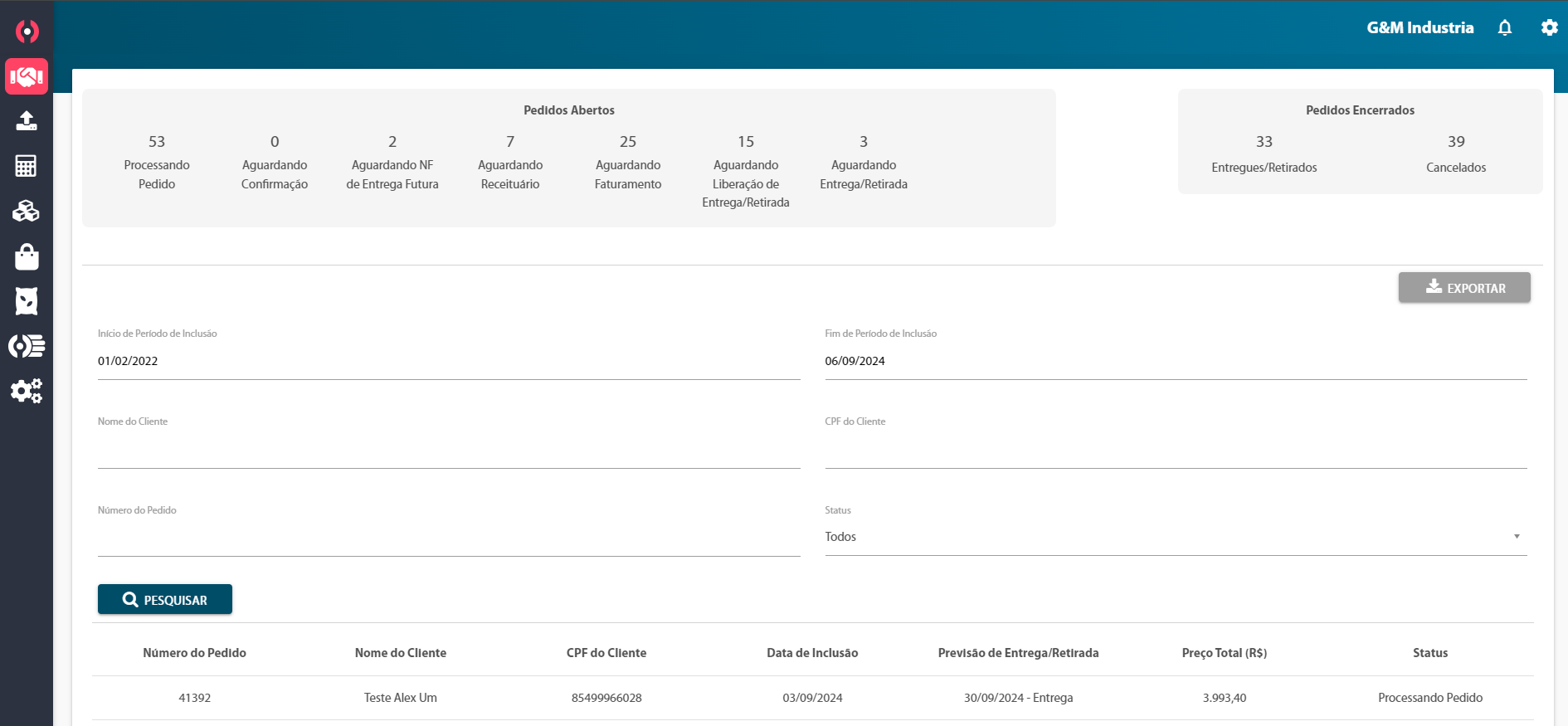
Como acessar no portal do parceiro
Todas as informações exibidas neste fluxo são apenas para consulta e não podem ser alteradas diretamente no portal.
Saiba como acessar aos registros dos produtos desde o Portal do Parceiro.
- Faça login no "Portal Parceiro".
- No menu, clique no botão "Pedidos".
- Na tela, você poderá visualizar uma lista detalhada dos pedidos cadastrados assim como o status de cada item.