Consulta de dados do Pacote
Este endpoint é utilizado para consultar os dados de um pacote, já existente.
Método: GET
URI do Endpoint: https://integration-marketplace.orbia.nom.co/orbia-marketplace-hub/v1/package
Requisição e Tipos de Dados
Tipo de Conteúdo da Requisição: application/json
Parâmetro da Requisição:
| Atributo | Tipo | Descrição |
|---|---|---|
| id | int | Id do pacote, cujos dados devem ser consultados (obrigatório, query). |
Respostas Possíveis
Códigos de Resposta e seus significados:
| Status Code | Descrição |
|---|---|
200 | Ok: Requisição bem-sucedida, dados do pacote são retornados. |
400 | Bad Request: Erro na requisição devido a um problema de validação dos dados. |
401 | Unauthorized: Falta de autenticação para acessar o endpoint. |
403 | Forbidden: Autenticação bem-sucedida, mas acesso ao recurso é negado. |
500 | Internal Server Error: Erro genérico indicando uma falha no servidor ao processar a requisição. |
Exemplo de Requisição:
https://apigw-dev.satelital.com.br/orbia-marketplace-hub/v1/package?Id=1
Exemplos de Respostas:
Sucesso (200):
"package": {
 "url": "string",
 "id": 0,
 "buyerDocument": "string",
 "name": "string",
 "startDate": "2024-04-11T16:32:52.390Z",
 "packageEndDate": "2024-04-11T16:32:52.390Z",
 "paymentTicketExpiration": "2024-04-11T16:32:52.390
Z",
 "status": "string",
 "price": 0,
 "orderId": 0
 }
O orderId só existirá caso um pedido proveniente daquele pacote existir
ERRO (400):
{
 "statusCode": 400,
 "message": "Erro de validação.",
 "errors": {
 "additionalProp1": ["Erro específico 1"],
 "additionalProp2": ["Erro específico 2"],
 "additionalProp3": ["Erro específico 3"]
 }
}
Como Testar o Endpoint
Para testar este endpoint, siga os passos:
-
Abra o Postman ou similar.
-
Configure o método da requisição para
GETe insira a URI completa do endpoint. -
No campo de parâmetros de cancelamento, adicione o id do pacote.
-
Envie a requisição e observe a resposta.
Para um teste bem-sucedido, certifique-se de que você tem as credenciais corretas (se necessário) e que o corpo da requisição está corretamente formatado conforme o exemplo.
Este documento serve como um guia básico para entender e testar o endpoint específico. Ajuste as seções conforme necessário para se adequar ao seu ambiente de negócios e práticas de desenvolvimento.
Como acessar no portal do parceiro
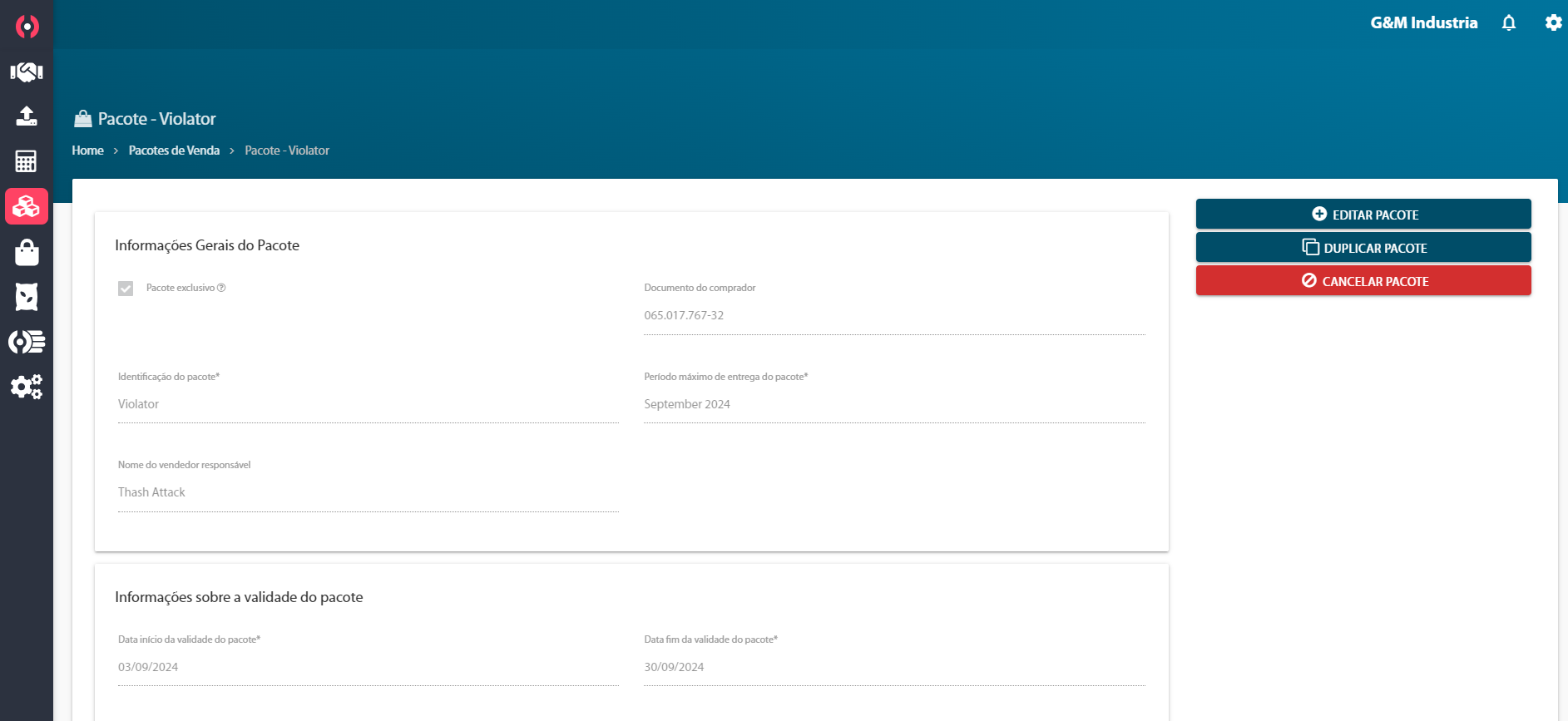
Todas as informações exibidas neste fluxo são apenas para consulta e não podem ser alteradas diretamente no portal.
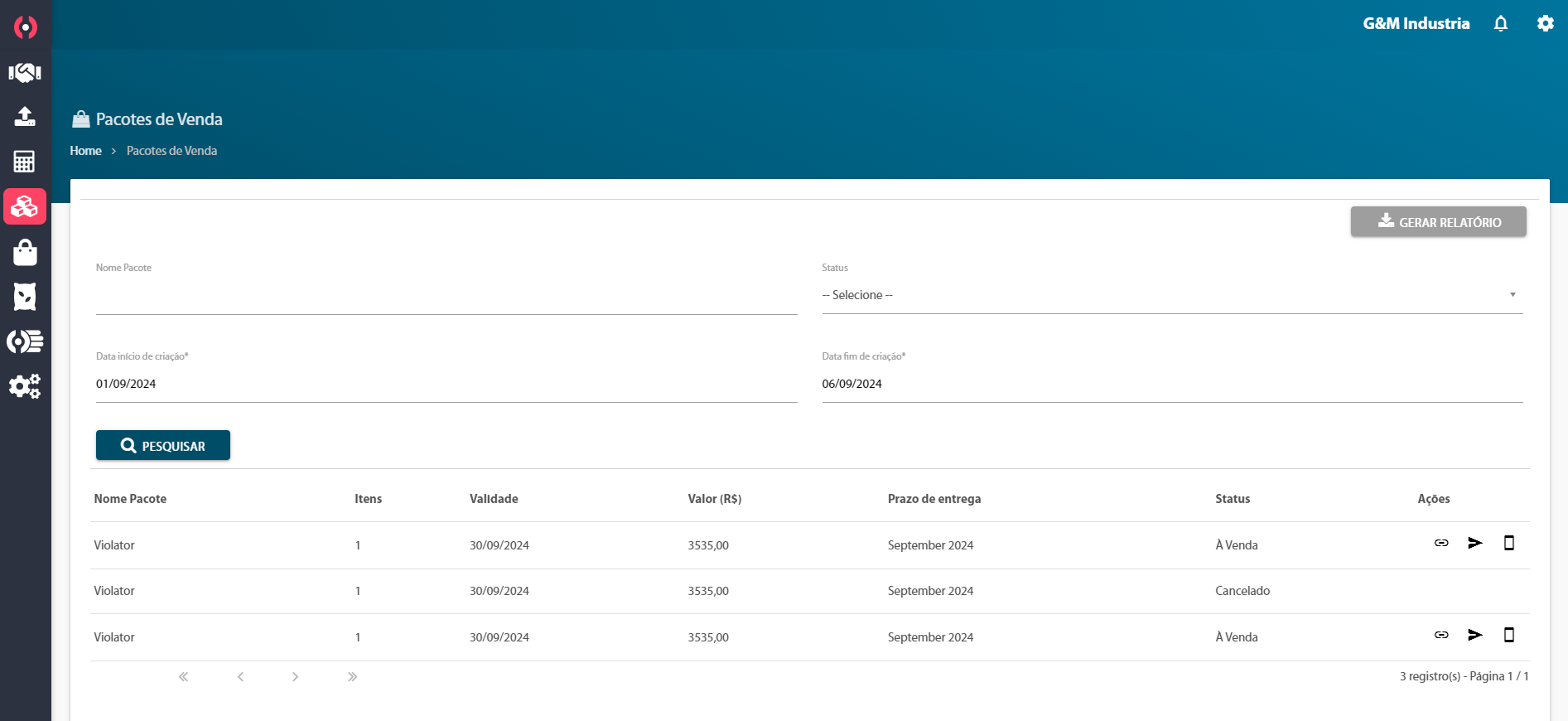
Saiba como acessar aos dados dos pacotes desde o Portal do Parceiro.
- Faça login no "Portal Parceiro".
- No menu, clique no botão "Pacotes" e, em seguida, selecione "Ver pacotes cadastrados".
- Na tela, você poderá visualizar uma lista detalhada dos pacotes cadastrados, adicione dados no campo de busca e clique em "Pesquisar".
- Clique na linha do pacote cadastrado e veja mais detalhes sobre o pacote.